作成者別アーカイブ:

新さくらVPSをWindows化する – さくらのVPSの既存WindowsイメージをVirtio化(新プラン対応)

 従来のさくらVPSはHDDがIDEエミュレーションで繋がっていたので、VMware上にインストールした物をDDしてさくらVPS上に展開する方法が一般的だったけど、新サービスではVirtioで繋がっているために、Virtio Storage(SCSI)のドライバを組み込んでおかなければ起動途中に0x7bエラー(Boot device not found)でSTOPしてしまう。

 そこで、今回は普通にKVMを構築して、そこに導入したWindowsをDDするという手順で導入することにする。

 従来のVMwareを使う方法ではWindows環境上で済ませられたが、VMware上で更にKVMを動かすことは出来ないので、作業用にマシンを1台用意した。
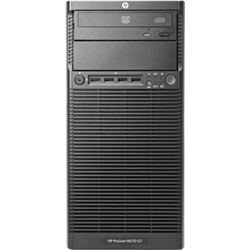


 安くて、後々も使えるマシンとして、HPのProliant ML110 G7サーバーを選定。 クーポン利用で1万2千円程度。
 CPUはCeleronだがSandyBridge系のデュアルコアでVTに対応しているのでKVM動作可能(KVMはVTが無いと動かない)
 ECCメモリが乗っているのと、機能制限版のリモートマネジメント(OSが止まっていてもネットワーク経由でリブートしたり出来る)が乗っていて、本格的なサーバを思わせる仕様。

 こいつにCentOSを導入して作業する。

  1. CentOS 6.2 x86-64をダウンロードしてきてDVDに焼いてProliantに入れてインストール。
    インストール設定はDesktopモデルで追加設定として仮想化を全てOnにして導入して、SSHを外部ネットに公開しておく。

  2. 旧VPS上でVirtioドライバをダウンロードして解凍しておく。
  3. 旧VPS上にKNOPPIXをダウンロードする(最新CD版を利用した)
  4. 旧VPS上にDaemonTools or WinRARを入手する
  5. 旧VPS上にGrub4DOSを入手する
  6. 旧VPS上でKNOPPIXのISOイメージをDaemonToolsでマウントするかWinRARで開く。
    /KNOPPIXをC:\KNOPPIXとしてコピーする。
    /boot/isolinuxの中身をC:\KNOPPIXにコピーする。

  7. 旧VPS上にGrub4DOSを解凍して、grldrファイルをC:\にコピーする。
    C:\boot.iniファイルを編集(見えない場合は、エクスプローラの設定で、隠しファイルとシステム重要ファイルの表示をチェック)して、最下行に

    C:\grldr=”GRUB”

    を追記する。
    併せてTimeOutを長めにしておくと良い(30秒程度?)
    C:\menu.lstと言うテキストファイルを作成して、以下の内容を書き込む。

    title KNOPPIX
    root (hd0,0)
    kernel /knoppix/linux ramdisk_size=100000 init=/etc/init ro
    initrd /knoppix/minirt.gz

  8. 旧VPSのシステムを再起動して、直ちにVNCコンソールを開く。
    Windowsローダー(NTLDR)の画面で、WindowsとGRUBの選択状態になっているはずなので、GRUBを選んでEnter。
    GRUBの画面に切り替わって、唯一の選択肢KNOPPIXがあるので、選んでEnter。
    KNOPPIXが起動する。

  9. システムドライブのイメージを移行作業用にコピーする。
    ・ネットワークの設定
    KNOPPIXのターミナル操作

    #ifconfig eth0 xxx.xxx.xxx.xxx netmask 255.255.254.0
    #route add default gw yyy.yyy.yyy.yyy
    #cat > /etc/resolv.conf
    nameserver 8.8.8.8
    ctrl+d

    xxx.xxx.xxx.xxxはVPSの割り当てIPアドレス
    yyy.yyy.yyy.yyyは指定されたデフォルトゲートウェイ
    8.8.8.8はPublic DNS

    #dd if=/dev/sda | ssh -l hoge nnn.nnn.nnn.nnn “cat > /var/lib/libvirt/images/sakura.img”

    hoge:Proliantのユーザ nnn.nnn.nnn.nnn:Proliantのアドレス

  10. Proliantの端末で virt-manager と打って仮想環境マネージャを起動する。
  11. 仮想環境マネージャでlocalhostに新規Virtualmachineを作成する。
    OSインストール方法は既存のイメージ使用を選んで、ファイルはsakura.imgを選択、タイプはrawにする(raw=ddイメージと同等)

  12. 作成したVirtualmachineの設定画面でデバイスの追加を行い、ストレージデバイス、Disk bus=Virtioにして適当なファイルを作る。
  13. Virtualmachineを起動する。
    Windowsが立ち上がってくると新規デバイスの検出画面が出てくるので、VirtIO SCSIドライバを導入する。

  14. Virtualmachineをシャットダウンする。
    シャットダウン後にVirtualmachineの設定画面を開き、IDE Disk 1の設定を開き、Disk bus=Virtioに変更する。
    2個前の手順で追加したストレージデバイスを削除する。

  15. Virtualmachineを起動する。
    Windowsが立ち上がってくると再び新規デバイスの検出画面が出てくるので、VirtIO SCSIドライバを導入して(これで起動ドライブがVirtioに繋がった)シャットダウンする。

 この手順で、/var/lib/libvirt/images/sakura.img が既存のWindowsイメージをVirtio起動用にした状態のddイメージになった。

 これを新サーバに導入する手順。

  1. 新VPSの設定画面でカスタムインストールを選択して、Debianあたりを導入する。
    この時のパーティショニングは、
    先頭 30GB 非マウント
    第2 残量全て /にマウント
    で切っておく。

  2. 先ほどのVirtio化イメージを新VPSに流し込む。
    新VPSのコマンドラインで

    #ssh -l hoge nnn.nnn.nnn.nnn “cat /var/lib/libvirt/images/sakura.img” | dd of=/dev/vda

    hoge:Proliantのユーザ nnn.nnn.nnn.nnn:Proliantのアドレス

  3. 新VPSを再起動する。

 これで旧VPSで走っていたWindowsが完全コピーで新VPSに移動できた。
 VNCコンソールからネットワークのIPアドレス等を新VPS用に再設定する。
 システム構成が変わるので再アクティベーションが必要になる。

(885)

カテゴリー: Windows VPS | タグ: , , | コメントをどうぞ

Windows化した新さくらのVPS 2GBプランでCrystalMark 2004R3を走らせてみた

 Windows Server化したさくらのVPS 2GBプランでCrystalMark 2004R3でベンチをとってみた。

 CPUは現行のエントリーマシン並に出ているし、HDDはちょっと良いSSDクラスの性能が出ていて、UnixBench同様、性能の高さを示している。
 HDDはVirtioで繋がっているが、ネットワークは従来同様のE1000エミュレーション。

(150)

カテゴリー: Windows VPS | コメントをどうぞ

さくらVPSの新プラン、さくらのVPS(v3)2GBでベンチマーク(UnixBench)を取得した

 さくらのVPSの新プランである2GBプランでベンチマークを取得してみた。

1,初期起動
2,yum install perl-Time*
3,wget http://byte-unixbench.googlecode.com/files/UnixBench5.1.3.tgz
4,tar xzf UnixBench5.1.3.tgz
5,cd UnixBench
6,./Run

 トータルでは旧4GBプランを超える性能を出しており、コストパフォーマンスの高さを感じる。
 ただし、Virtio化したディスクアクセスとドライストーンの向上が主な要因で、ウェットストーンではやや劣る結果だが、月額3980円から1480円に下げて性能がほぼ同等というのは魅力的だ。 単体で2GBを超える主記憶が必要な場合を除けば切り分けして運用するというのもアリかもしれない。
 今回、2GBプランを2契約したので、4GBが1台だったのをDB専用・アプリケーション専用の2台構成に切り分けて月額1000円ほど運用コスト削減できそうだ。

(486)

カテゴリー: LAMP[Linux, Apache, MySQL, PHP], レビュー | タグ: , , , | コメントをどうぞ

さくらVPSの新プラン、さくらのVPS(v3)4GBでベンチマーク(UnixBench)を取得して旧4GBと比較した

 さくらのVPSの4GBプランで新旧のベンチマーク(UnixBench)を取得してみた。

 Virtioによるディスクアクセスの高速化が著しいが、ドライストーン(軽いCPU処理パターン)も倍近く上昇しているし、ウェットストーン(重いCPU処理パターン)も上昇しているから、ディスクアクセスとCPU処理が影響してくる動画エンコード処理で性能を測定してみたいので、従来のサーバで構築していた動画エンコードシステムを新サーバに移行して実利用での性能差を測定してみよう。

(517)

カテゴリー: LAMP[Linux, Apache, MySQL, PHP], レビュー | タグ: , , , , | 3件のコメント

さくらのVPS 新プランスタート

 先日から話題になっているさくらのVPSの新プランだけど、さくらの告知によれば、3/29から2GBプランの初期費用無料キャンペーンスタートと、本日12時までVPS申し込みページのメンテナンスが行われると言うのが上がっているので、そのメンテ終了後の12時から受け付け開始されると思われる。
 現行の1GB+4GB(1480+3980=5460)を2GBx3(1480*3=4440)にしようかな・・・

 12:00 > 受け付けが開始されたが、サイトが高負荷で応答しない・・・

 15:35 > 2GBプランが資材不足のため新規受け付け停止、申し込み受け付け再開時期は不明らしい・・・
 とりあえず、新4GBを試用してみるか。

 17:00 > 申し込みから3時間ほどして2GBプランが使える様になった。
 従来のプランでは、20GB+残量に分けられていたHDDデバイスが1デバイスにまとまっていて、デバイスがVirtioになっているのが大きな違い(debianで起動すると/dev/vdaが200GBになっていた)
>VirtioはIDEやSCSI等と同じレイヤーのデバイスなので、従来のイメージを丸コピーした場合、Virtioドライバを組み込んでいないと動作しない(Windows化している環境をイメージコピーする場合は、旧環境でVirtioドライバを強制導入してから移動)

(114)

カテゴリー: LAMP[Linux, Apache, MySQL, PHP] | コメントをどうぞ

さくらのVPSで従来プランのアップグレード対応が発表になっていた

 さくらのVPSの発表だと、従来プランの512,1G,1.5Gプランについて、メモリを1G,1.2G,1.75Gにアップするメンテが4月にあるらしい(512はサービスストップ有りで、1・1.5Gはノンストップ)
 しかし、HDD容量は変わらないので、やはり移行した方が良いのかな?
 詰め込み具合によってはCPUパワーがダウンすると言うこともありそうだから、サービス開始後にベンチとかを取ってみて比較してから移行した方が良いかもしれないな。

(187)

カテゴリー: LAMP[Linux, Apache, MySQL, PHP] | コメントをどうぞ

さくらVPSを再インストール無しに上位プランへ移行する(Linux編) – ddによるイメージコピーでお手軽複製・プラン変更

 今回は以前書いたWindows化したさくらのVPSでの移行方法を多少修正して、Linux版でもイメージコピーで移行する方法を解説する。

Virtioで動いている仮想マシン上でKNOPPIXを使う場合は、こちらの記事も参照のこと
◆:前回と同じ

  1. KNOPPIXを入手する(最新CD版を利用した)
  2. DaemonTools or WinRARを入手する
  3. Skip
  4. KNOPPIXのISOイメージをDaemonToolsでマウントするかWinRARで開く。
    CDの/KNOPPIXをVPSの/KNOPPIXとしてコピーする。
    CDの/boot/isolinuxの中身をVPSの/KNOPPIXにコピーする。
  5. VPSのGRUB設定を追加する。
    VPSの/boot/grub/menu.lstに追記して、KNOPPIXを起動できる様にする(最下行に追記)

    title KNOPPIX
    root (hd0,1)
    kernel /KNOPPIX/linux ramdisk_size=100000 init=/etc/init ro
    initrd /KNOPPIX/minirt.gz

     デフォルトインストールのさくらVPSだと、hd0,0が/bootで、hd0,1が/なので、/KNOPPIXにアクセスする場合はhd0,1である。

  6. システムを再起動して、直ちにVNCコンソールを開く。
    GRUBのスタート画面でカーソルキーか何か押すと選択画面が開く。 この時、先ほど追記したKNOPPIXがあるので、選んでEnter。
    KNOPPIXが起動する。
    ※GrubからKNOPPIXを実行したとき Error 2: Bad file or directory type. が出る場合。
    古いGrubでは、ext2fsのInode sizeは128までしか対応していないが、大きいパーティションはInode size 256で切られるために読み込みに失敗する。
    この場合、isolinuxを/boot/KNOPPIXとしてコピーして、menu.lstを
    root (hd0,1)
    kernel (hd0,0)/KNOPPIX/linux ramdisk_size=100000 init=/etc/init ro
    initrd (hd0,0)/KNOPPIX/minirt.gz
    のように編集して、KNOPPIX本体はルートパーティションに、起動用のイメージのみbootパーティションに配置して起動することで対応できる。

    GrubをGrub2等にアップグレードする方法もあるが、失敗したときに起動不能になるのでこちらの方法が良いと思う。

  7. ◆システムドライブのイメージを丸ごと新サーバにコピーする。
    ・ネットワークの設定

    #ifconfig eth0 xxx.xxx.xxx.xxx netmask 255.255.254.0
    #route add default gw yyy.yyy.yyy.yyy
    #cat > /etc/resolv.conf
    nameserver 8.8.8.8
    ctrl+d

    xxx.xxx.xxx.xxxはVPSの割り当てIPアドレス
    yyy.yyy.yyy.yyyは指定されたデフォルトゲートウェイ
    8.8.8.8はPublic DNS

    KNOPPIXのターミナルから操作する場合

    #dd if=/dev/sda | ssh -l hoge piyo.tld “dd of=/dev/sda”

    hoge:新サーバのユーザ piyo.tld:新サーバのアドレス
    ダイレクトにDD出来ない場合は、

    #dd if=/dev/sda | ssh -l hoge piyo.tld “cat > /tmp/sda.dd”

    みたいにすると、/tmp/sda.ddにイメージを保存できる。
    イメージファイルをどこかのサーバに配置しておけば、クラウド風に複製イメージ起動も出来るだろう。

 これで、旧サーバのディスクイメージを丸ごと新サーバに移すことが出来る。
 LinuxでもKNOPPIXから行っているので、メインのLinuxが途中でファイルを書き換える心配がない。

 移行後の環境では、
残りのHDD領域(通常/home)の設定

#fdisk /dev/vda
#mke2fs -j /dev/fdiskで確保したパーティション

ネットワーク設定修正

vi /etc/sysconfig/network-scripts/ifcfg-eth0

ディスクマウント設定修正

vi /etc/fstab

/dev/hdb1 /home ext3 defaults 0 0

/dev/fdiskで確保したパーティション /home ext3 defaults 0 0

最低限、これらを修正する。
旧環境のhomeをコピーする場合は、

scp -p -r hoge@nnn.nnn.nnn.nnn:/home/* /home

※hoge:旧VPSのユーザ nnn.nnn.nnn.nnn:旧VPSのIP
で、旧VPSのhome以下を全て新VPSのhome以下にコピーする(旧VPSは通常起動状態で作業。 rootのsshを一時的に許可して、rootでコピーするのが楽)

 ちなみに dd の進行状況を確認する場合には、 kill -USR1 をddのプロセスに送ると標準エラー出力に進捗が出る。

 このサイトをこの方法で旧さくらのVPS 4GBから、新さくらのVPS 2GBに移行して動作確認済み。

(718)

カテゴリー: サーバ設定 | タグ: , , , , , , , | 1件のコメント